Shadowrocket 使い方
サブスクリプションの追加と接続確認
まず既存のサーバーで接続し、その後ルールによる振り分けを確認します。iPhoneとiPadでの実際の操作順に沿って、各画面の項目、確認できる結果、失敗した場合の対処を説明します。
- 01 情報を追加
- 02 モードを選択
- 03 接続をオン
- 04 結果を確認
- 05 問題を特定
サーバーを追加/サブスクリプションを読み込む
完了の目安:HomeのSERVERグループに、ご自身のサーバーが表示されていること。
まず、手元の情報の種類を確認します。個別のサーバー情報には通常、プロトコル、アドレス、ポート、認証情報が含まれます。サブスクリプションURLは、複数のサーバー情報を取得・更新するためのものです。両者を混同してはいけません。サブスクリプションURL全体を個別サーバーのHost欄に入力したり、ドメインとポートだけの文字列を完全なサブスクリプション情報として扱ったりしないでください。操作前に元の情報を手元に残し、コピーを繰り返して文字が欠けないようにします。
Add Serverに手動で入力する
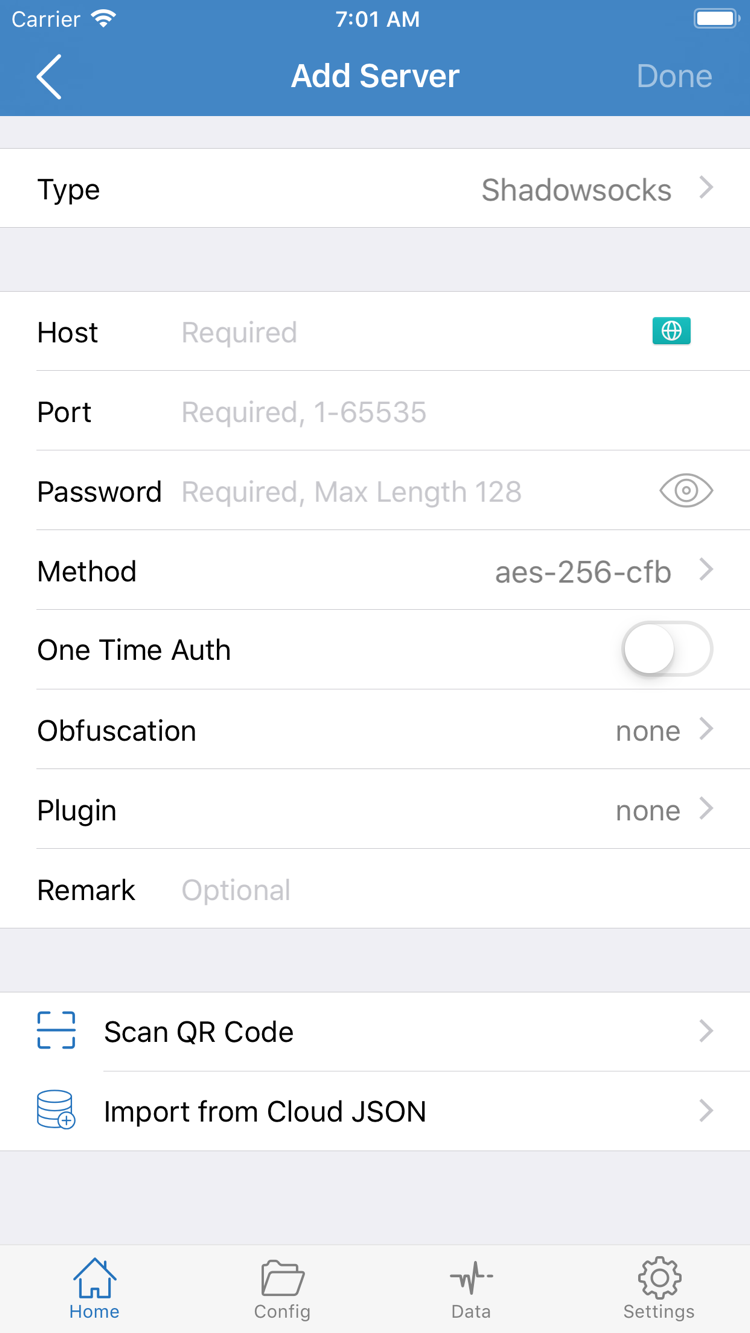
Homeを開き、SERVERグループのAdd Serverをタップします。まずTypeを選択し、選んだプロトコルに表示される項目を入力します。スクリーンショットのフォームでは、Hostはサーバーアドレス、Portはポート番号です。PasswordとMethodは手元の情報と一致させてください。別のTypeを選ぶと項目が異なる場合があるため、画面の例を見てすべての項目を埋めるのではなく、該当するプロトコルの情報に従います。
アドレスとポートは別々に入力し、コピーした値の先頭・末尾にある空白や改行、全角記号に注意してください。パスワードや認証情報は、大文字・小文字を区別する場合、元の表記をそのまま保ちます。Methodも、名前が似ているという理由で置き換えないでください。通信やセキュリティに関する追加パラメータがある場合は、該当する設定を開いて一つずつ確認し、入力欄を減らすために既存の値を削除しないでください。入力後に保存し、Homeに戻って項目名を確認して、入力したサーバーが保存されていることを確かめます。
Subscribeから既存のサブスクリプションを読み込む
サブスクリプションURLをお持ちの場合は、ConfigページのSubscribeを開き、選択した項目がサーバーのサブスクリプションと設定ファイルのどちらを受け付けるか確認します。URLの入力欄にお持ちのリンクを貼り付け、保存して更新します。アカウントページを開くためだけの通常のWebページURLを、サブスクリプションとして使わないでください。画面の状態によって項目の表示が異なる場合は、Subscribeの説明から内容の種類を判断します。サーバーの読み込みは、最終的にHomeにサーバーが表示されるかどうかで確認してください。
保存できても、情報を取得できたとは限りません。Homeに戻って一覧が空の場合は、まず更新結果を確認し、次にURLが完全か、現在のネットワークでサブスクリプションを取得できるかを調べます。URLには個人用のアクセス情報が含まれる場合があります。スクリーンショットや投稿で全体を公開しないでください。QRコードの情報はScan QR Codeで読み取れますが、読み取り後も生成されたサーバー項目を確認してください。Import from Cloud JSONは対応形式のデータを読み込む機能で、あらゆるサブスクリプションURLの代わりにはなりません。
一覧にサーバーが表示されたら、すぐに何度も更新したり重複して読み込んだりする必要はありません。見分けやすい項目を一つ残し、次にGlobal Routingを選択します。重複して読み込むと似た名前の項目が増え、後でサーバーを選ぶ際に確認しにくくなります。各項目や形式の違いについては、サブスクリプション読み込みに関するよくある質問をご覧ください。
Global Routingと現在の設定を選ぶ
完了の目安:現在のモードと、リクエストがどの接続経路を使うか説明できること。
サーバーを追加したらHomeに戻り、Global Routingをタップして現在のモードを確認します。ここではリクエストの振り分け方法を選びます。サーバー情報を補う場所ではありません。初回は「サーバーを追加した状態」と「設定を有効にした状態」を混同しがちです。前者は接続先を用意し、後者はどのリクエストがその接続先を使うかを決めます。それぞれ確認してください。
3つのモードを選ぶ目安
Config(設定)は、現在の設定ファイルのルールに従って、リクエストにPROXY、DIRECT、REJECTなどのポリシーを適用します。明確な振り分け設定がある場合に適しています。「すべてのリクエストが現在のサーバーを経由する」という意味ではありません。ドメインにDIRECTが指定されている場合、接続スイッチがオンでも、そのリクエストは直接接続されることがあります。
Proxy(プロキシ)は通常のリクエストをプロキシ経由にするモードで、選択したサーバーで実際にアクセスできるか初めて確認するときに便利です。誤ったサーバー情報を正しく直す機能ではなく、システムの許可設定に代わるものでもありません。システムやアプリによる特定の通信の扱いは、関連設定にも左右されます。Direct(直接接続)はサーバーを経由せずに接続するモードで、プロキシ経由の接続と基本的な動作を比較する際に使います。選択後に通信がサーバーを経由しないことを接続障害と判断しないでください。
Configページで確認する項目
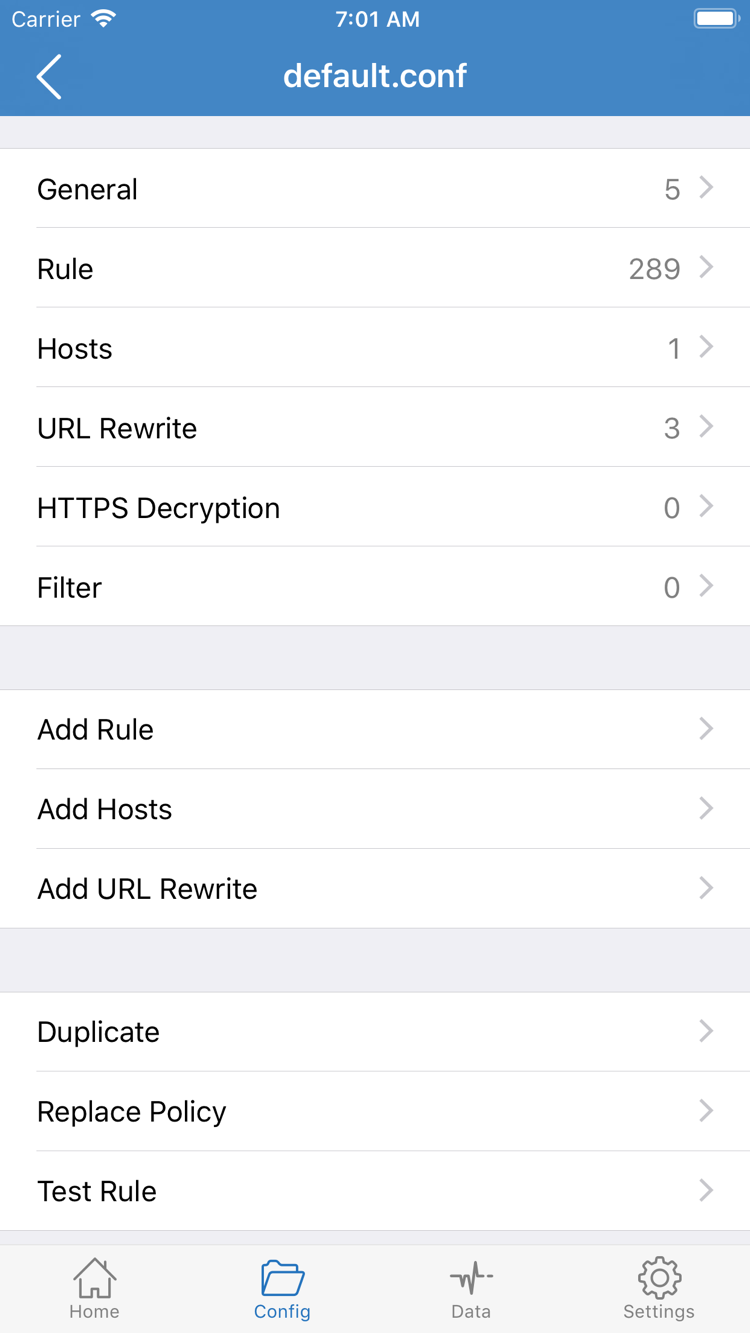
Configを使う場合はConfigを開き、有効にしたい設定ファイルが選択されていることを確認します。公式スクリーンショットには、設定編集画面のGeneral、Rule、Hosts、URL Rewrite、HTTPS Decryptionの各セクションとAdd Ruleが表示されています。各セクションの役割は異なりますが、初回接続のためにすべてを変更する必要はありません。サーバーのサブスクリプションを更新しても、現在のルールファイルが切り替わったり更新されたりするとは限りません。
たとえば、以下のルールはドメインのサフィックスに一致したリクエストにPROXYを適用します。これは構文の説明用で、example.comは例示用のドメインです。このルール一つで、すべてのリクエストに適用できる完全な設定になるわけではありません。ルールの順序、最終的な適用ポリシー、現在そのファイルが選択されているかどうかによって、結果が変わります。
DOMAIN-SUFFIX,example.com,PROXY初回はProxyで既存サーバーの動作を確認し、その後Configに切り替えて振り分け結果の違いを見る方法があります。切り替えるたびに変更する項目は一つにして、テスト対象を記録してください。サーバーとモードを同時に変えたり、ルールも変更したりすると、結果を比較できなくなります。設定ファイルの構成とルールの照合順序についてはルールマニュアルをご覧ください。このチュートリアルでは既存の設定を保ったまま、接続手順に進みます。
サーバーを選択し、Homeで接続をオンにする
完了の目安:サーバーの選択状態が明確で、システムの許可が完了し、接続状態が維持されていること。
Homeに戻り、SERVERグループから今回使うサーバーを選び、項目の横に選択マークが表示されたことを確認します。一覧にサーバーがあるだけでは、既定のサーバーとして選択済みとは限りません。また、項目の編集画面を開いただけでは選択したことになりません。グループが複数ある場合は、選択した項目のグループ名とサーバー名を控え、後のテストでも同じものを使うと、結果を照合しやすくなります。
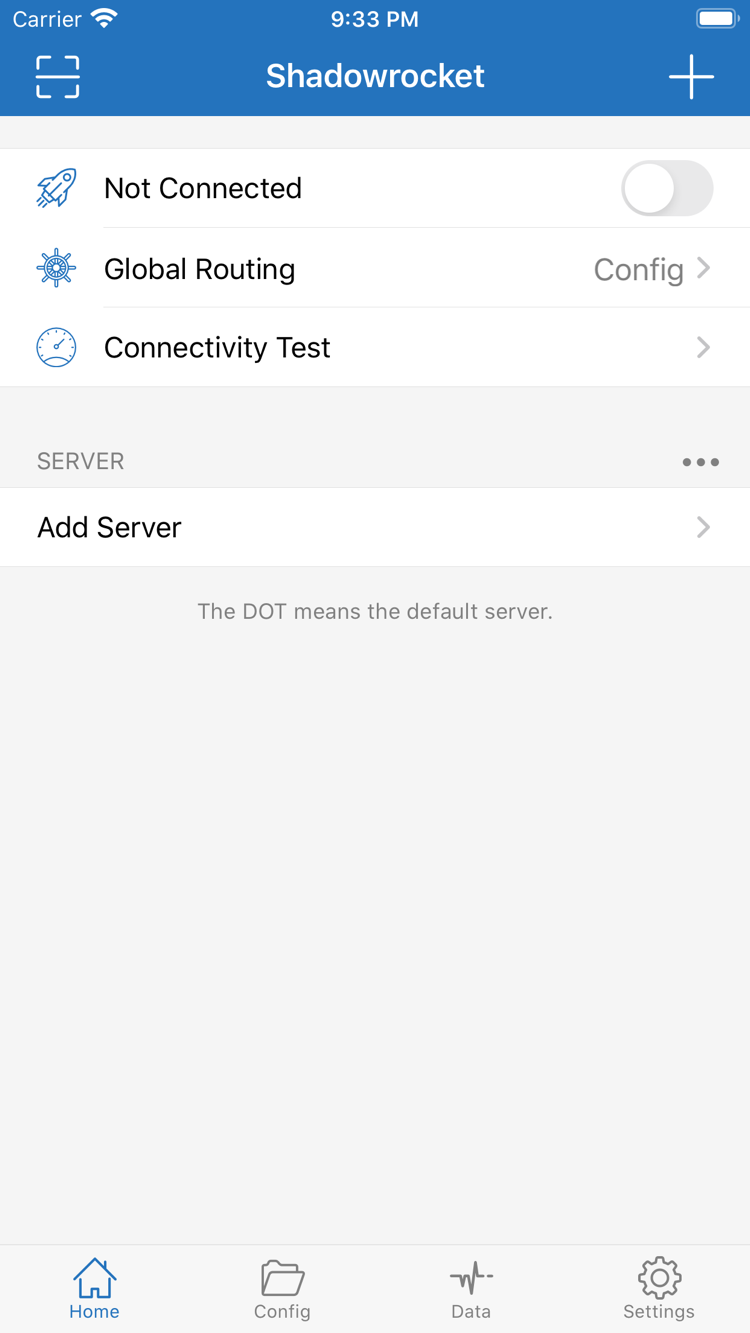
Global Routingを確認してから、Home上部の接続スイッチをオンにします。未接続のとき、スクリーンショットにはNot Connectedと表示されています。実際の操作では、一覧に遅延時間が表示されるかだけでなく、スイッチや接続状態が操作に応じて変化するかを確認します。初めて有効にすると、システムからVPN構成の追加を求められる場合があります。表示されたアプリ名を確認して許可し、デバイス認証を済ませてからShadowrocketに戻ります。
この許可は、アプリがシステムのネットワーク接続を確立するための構成権限です。サーバー情報の読み込みではなく、サブスクリプションや認証情報を自動で作成・補完するものでもありません。ダイアログをキャンセルした場合は、アプリに戻って接続をもう一度試してください。デバイスの管理ポリシーで制限されている場合や、システムが変更を明示的に禁止している場合は、まずデバイスで許可されている範囲を確認します。結果を推測するためにスイッチを何度も切り替えないでください。
許可したら、接続が確立するまで少し待ち、状態が安定するか確認します。スイッチをオンにしてすぐ戻る場合は、表示されたメッセージを記録し、他のVPN接続が使用中でないか、システム構成が未完了でないかを確認してください。すぐにアプリやすべての設定を削除する必要はありません。情報を残しておけば、後のトラブル対処で許可の問題とサーバーの問題を切り分けられます。
スイッチがオンのままで接続済みと表示されていても、システムの接続経路が確立したことを示すだけで、すべてのWebサイトにアクセスできるとは限りません。次にHomeのConnectivity Testと実際のアクセスで確認します。システムの接続状態、サーバーの応答、ルールの適用結果はそれぞれ別の段階です。どれか一つを他の確認の代わりにしないでください。
Connectivity Testと実際のアクセスを確認する
完了の目安:テスト結果と実際のアクセスの結果を照合でき、モード切り替えの影響を説明できること。
選択したサーバーとGlobal Routingはそのままにして、HomeでConnectivity Testをタップし、テストが完了するまで待ちます。このテストで確認できるのは、現在のテスト方式でのサーバーの応答です。あらゆるプロトコル、接続先、ネットワーク環境を網羅して検証するものではありません。応答時間が表示されても、すべての接続先にアクセスできるとは限りません。タイムアウトした場合もSettingsのTest Methodを確認し、1回の結果だけでサーバーを削除しないでください。
次にブラウザやネットワーク接続が必要なアプリを開き、普段使っているURLが明確なページにアクセスします。以前のキャッシュを表示しているだけではなく、ページの内容が新たに取得されたことを確認してください。必要であれば一度更新するか、ページを開き直します。まずテスト対象を一つに絞り、サーバー、モード、ネットワークの種類、結果を対応づけます。複数のページを一度に開くより、成功を確認してから対象を増やすほうが原因を特定しやすくなります。
Proxyではアクセスでき、Configに切り替えた後に特定の接続先だけ失敗する場合は、サーバーの障害と判断する前に、現在の設定ファイルとその接続先に適用されるポリシーを確認してください。ConfigではDIRECT、PROXY、REJECTによって結果が異なり、接続スイッチがオンのままでもその違いはなくなりません。さらに確認する場合は、アプリで確認できる接続履歴から接続先ドメインとポリシーを調べ、ルールマニュアルで照合順序を確認します。
Connectivity Testで応答があるのに実際のアクセスが失敗する場合は、プロトコルの設定、リクエストの種類、現在のルールを確認します。テストも実際のアクセスも失敗する場合は、まず現在のネットワークで通常のインターネット接続が可能かを確認し、その後サーバー情報を調べてください。Wi-Fiとモバイル通信の結果を比較できますが、ネットワークを切り替えた後は同じテストを繰り返します。異なる接続先での結果をそのまま比較しないでください。
よくある失敗とSettingsでの確認項目
原因を段階ごとに確認し、一度に変更するのは一項目だけにします。使えている設定は残してください。
読み込み後にサーバーが表示されない
まず読み込み画面に戻り、保存と更新の両方が完了しているか確認します。サブスクリプション、設定ファイル、通常のWebページは用途が異なります。ブラウザで開けるURLでも、認識可能なサーバー情報を返すとは限りません。URL全体が正しくコピーされているか、コピー時に改行が入っていないか、アクセス情報が有効かを確認してください。元の情報が変更されている場合は、ご自身の最新情報に基づいて更新します。項目がない状態で接続スイッチを何度も操作しても、情報は補完されません。
スイッチが戻る、または接続済みでも応答がない
スイッチが戻る場合は、まずシステムのVPN許可、アプリのメッセージ、他の接続との競合を確認します。スイッチがオンのままリクエストが失敗する場合は、サーバーの選択、Type、Host、Port、認証情報、通信パラメータを確認してください。名前が同じでも、別のサーバーの情報を組み合わせて使わないでください。一度にテストする選択項目は一つにし、変更を保存したら再接続します。そうすることで、その時点の最新設定に対する結果を確認できます。
テストがタイムアウトする、またはネットワーク切り替え後に異常が起きる
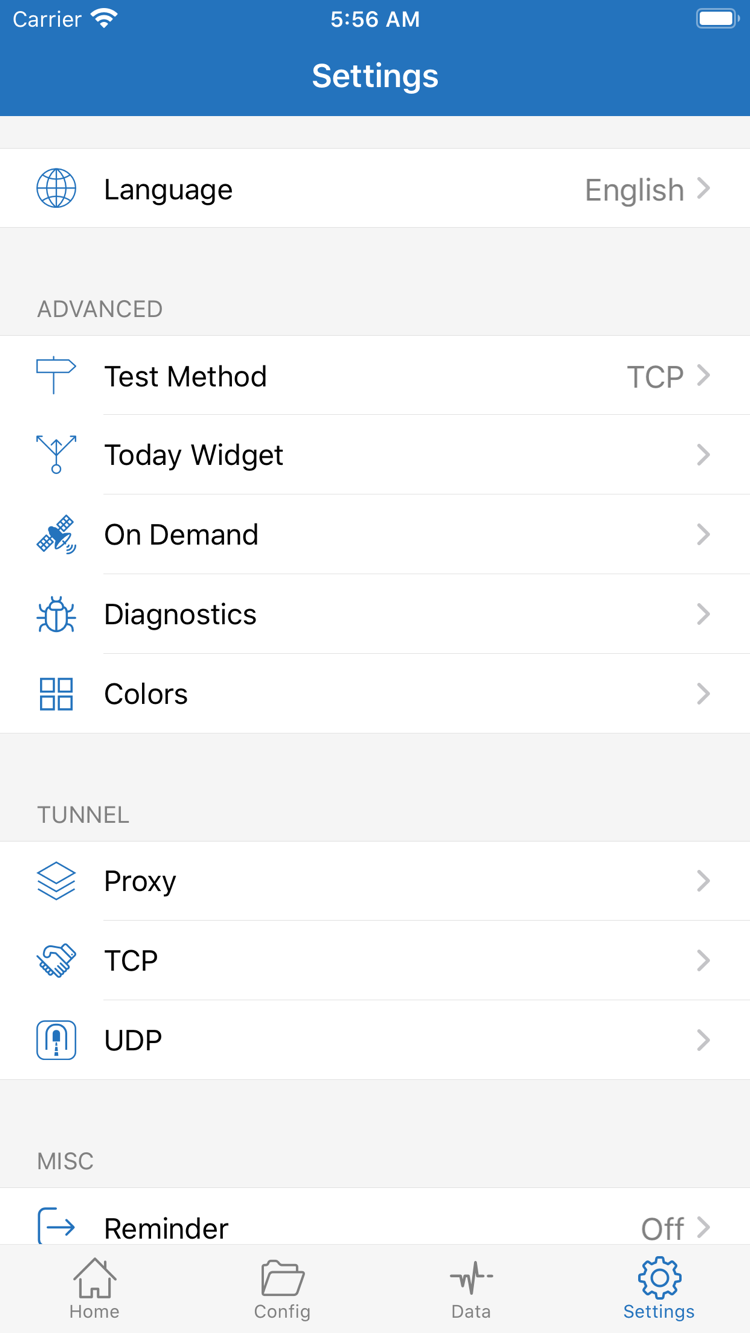
SettingsでTest Methodを開き、現在のテスト方式を確認してからConnectivity Testの結果を判断します。テスト方式が変わると応答の見え方が変わることがありますが、サーバー情報自体が変わったとは限りません。ネットワークを切り替えたときや、切断後に再接続したときの動作は、On Demandが意図したとおり有効になっているか確認してください。最初のトラブル対処では現在の状態を記録し、オンデマンド接続の動作をスイッチの不具合と誤認しないようにします。
SettingsにはDiagnostics、Proxy、TCP、UDPなどの項目もあります。Diagnosticsは基本的な確認の後、追加の手がかりを集める際に役立ちます。Proxy、TCP、UDPはより具体的な接続動作に関わるため、試しに同時変更することはおすすめしません。ネットワークによって通信方式ごとの扱いが異なる場合があり、一つのWebページにアクセスできても、すべての種類のリクエストが通るとは限りません。まず問題を再現し、実際のプロトコルとエラー情報に応じて該当項目を確認してください。
さらに調べる際に記録しておく内容
失敗した手順、現在のモード、ネットワークの種類、再現可能なエラーメッセージを記録します。スクリーンショットを共有する場合は、サーバーの認証情報、個人用サブスクリプションURL、その他の機密情報を隠してください。設定全体をそのまま公開しないでください。直前に使えていた設定に戻して同じテストを繰り返すと、今回の変更が原因か判断できます。すべての情報を一度に消去するより、原因を特定する手がかりになります。
初回接続が完了したら、普段の利用では既存サーバーと明確な振り分け目的に沿って少しずつ調整します。サブスクリプションの更新、許可の表示、接続の問題についてはFAQをご覧ください。General、Rule、ポリシーのキーワードについてはルールマニュアルをご覧ください。安定してアクセスできる状態を再現できたら、現在の設定を維持し、チュートリアルを終えるためだけに他の詳細設定を変える必要はありません。