iPhone
App Storeでアプリを確認して購入したら、Shadowrocketを開き、自身のサーバー情報を読み込みます。初めて接続を有効にするとき、システムからVPN構成の追加許可を求められる場合があります。現在のアプリが開始した操作であることを確認してから許可してください。許可しただけでは接続の準備が完了したにすぎません。サーバーを選択し、接続テストを行ってください。
iPhone / iPad向けのルールベースプロキシクライアントです。App Storeの正規版の確認から、既存サブスクリプションの読み込み、ルールベースの振り分けの確認まで解説します。
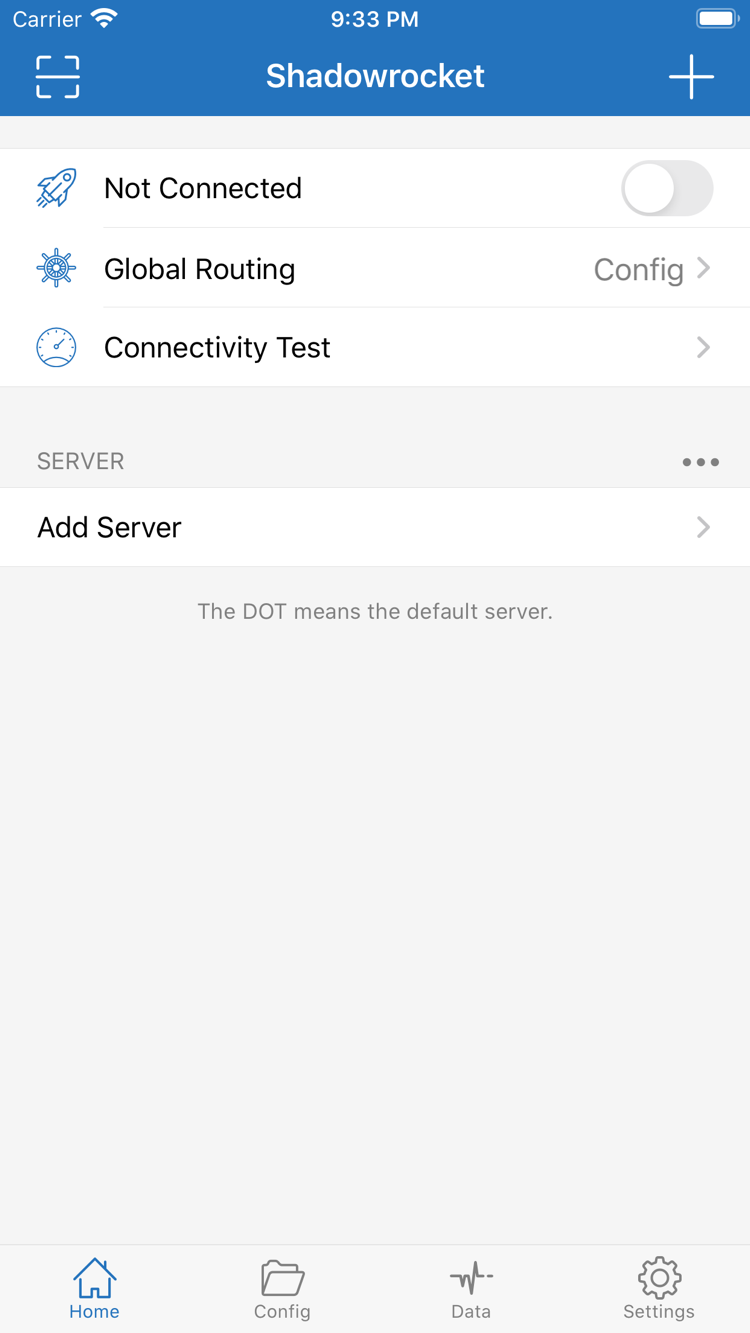
サーバー情報、設定ファイル、接続のオン/オフを区別しましょう。サーバー情報は接続先を指定し、設定ファイルはリクエストの振り分け方法を定義し、Homeのスイッチは接続の有効・無効を切り替えます。以下では、操作目的に沿って6つの機能を紹介します。ルール例は構文の説明用であり、そのまま接続に使える設定ではありません。
宛先に応じて接続方法を選ぶには、Global RoutingでConfigを選び、Config内で現在有効な設定を確認します。ルールは記述順に照合され、条件に一致すると対応するポリシーが適用されます。PROXYは選択中のプロキシ経由、DIRECTは直接接続、REJECTはリクエストの拒否です。具体的なドメインやアドレスの条件から記述し、広い範囲を対象とするルールは後に置いて、最後にFINALを設定します。変更前に使用可能な設定を保存し、一度に一項目だけ変更して、実際のリクエストで結果を確認してください。
チュートリアルで確認 →[Rule]
DOMAIN-SUFFIX,example.com,PROXY
DOMAIN,example.org,DIRECT
DOMAIN,blocked.example.com,REJECT
FINAL,DIRECTOn Demandは、設定した条件に応じて接続を開始する機能です。関連項目はSettingsで確認できます。まず手動接続が安定してから有効にし、自動接続が必要なネットワーク環境と、ネットワーク切り替え後の動作を確認しましょう。Homeに表示される現在の接続状態とは別の機能で、サーバーの利用可否を確認するものでもありません。接続を切っても再接続される場合は、On Demandの条件を確認してください。バッテリー消費を調べる際は、同じ利用条件でシステムのバッテリー使用状況を比較します。
チュートリアルで確認 →[General]
bypass-system = trueこれは独立したGeneral構文の例で、On Demandの設定ではありません。オンデマンド接続はSettingsで設定してください。
サーバーを追加する際は、Add ServerのTypeで、手元のサーバー情報に合ったプロトコルを選択します。例:Shadowsocks、VMess、VLESS、Trojan、Hysteria2、WireGuard。プロトコルによって必要な認証情報や通信設定が異なるため、名称だけを変更して他のパラメータを流用することはできません。Host、Port、該当する認証情報を一つずつ確認してください。TLSや追加の通信設定がある場合も、サーバー情報と一致させます。プロトコル名だけでは回線品質は判断できません。現在のネットワーク環境で接続を確認してください。
チュートリアルで確認 →[Rule]
DOMAIN,example.com,PROXYルールで処理ポリシーを指定し、プロトコルと認証パラメータはサーバー設定で個別に設定します。
自身で用意したサブスクリプションまたはサーバー情報があることを前提に、内容がサーバーのサブスクリプション、個別のサーバーリンク、設定ファイルのURLのどれに当たるか確認してください。読み込み先によって受け付ける内容は異なるため、リンクの見た目だけでは判断できません。Subscribeなどから読み込んだ後、リストの内容とグループを確認し、接続するサーバーを選択します。更新で項目が変わった場合は、現在選択されている内容を再確認してください。リンクには個人の認証情報が含まれる場合があります。問題の確認時にリンク全体を公開しないでください。読み込みに成功しても、接続可能であることが確認されたわけではありません。
チュートリアルで確認 →[Rule]
DOMAIN-SUFFIX,example.com,PROXY
FINAL,DIRECTこれはルールベースの振り分け設定例であり、サブスクリプションURLやサーバー情報は含まれていません。
Configでは設定ファイルを管理します。一般的なファイルにはGeneral、Rule、Host、URL Rewriteなどのセクションがあります。リストにファイルがあるだけでは、現在の設定として有効とは限りません。編集して保存した後、選択状態とGlobal Routingの設定を確認してください。ルールを変更する前に元の内容を保存し、一度に多くの変更を加えて確認しにくくならないようにしましょう。iCloud同期を使う場合は、各デバイスで同期が完了しているか確認してください。設定の同期とアプリの購入履歴の復元は別の操作です。重要な設定は別途、安全に保管してください。
チュートリアルで確認 →[General]
bypass-system = true
[Rule]
DOMAIN-SUFFIX,example.com,PROXY
FINAL,DIRECT初回接続時は、HomeのConnectivity Testで選択中のサーバーを確認し、実際のアクセス結果も確認します。テスト結果が示すのは、その時点のネットワークで指定されたテスト先への接続状況です。すべてのアプリでのアクセス確認に代わるものではありません。Dataで通信量の変化を確認できますが、通信量のカウントだけでは接続可否を判断できません。テストに成功しても特定のリクエストが失敗する場合は、Global Routing、該当ルール、DNSを確認してください。SettingsのDiagnosticsで情報を収集した場合は、共有前にサブスクリプションURLや認証情報を隠してください。
チュートリアルで確認 →[Rule]
DOMAIN,example.com,DIRECT
FINAL,PROXY明確な条件を使ってポリシーの違いを確認してください。例を現在使用中の設定にそのまま上書きしないでください。
入手先はApp Storeのみです。まずストアでアプリの製品情報を確認し、使用するデバイスが互換性要件を満たしているか確認してください。システム要件はApp Storeの掲載内容をご確認ください。アプリの購入、サーバー情報の読み込み、システムのVPN構成の許可はそれぞれ別の手順です。購入後も、接続に必要な情報を設定する必要があります。
App Storeでアプリを確認して購入したら、Shadowrocketを開き、自身のサーバー情報を読み込みます。初めて接続を有効にするとき、システムからVPN構成の追加許可を求められる場合があります。現在のアプリが開始した操作であることを確認してから許可してください。許可しただけでは接続の準備が完了したにすぎません。サーバーを選択し、接続テストを行ってください。
購入時に使用したApple IDで購入済み項目を確認し、ストアに表示される入手状況も確認してください。iPhoneとiPadでの購入条件はストアの表示をご確認ください。画面の広いデバイスではレイアウトが異なる場合がありますが、Home、Config、Settingsから操作を探せます。アプリを購入済みでも、サーバーパラメータが自動で設定されたり、すべてのローカル設定が復元されたりするわけではありません。
まず検証できる接続を一つ確立してから、ルールや自動接続条件を追加します。以下は、詳しいチュートリアルの操作手順の概要です。手順がうまくいかない場合は、すべてのスイッチを何度も切り替えるのではなく、その段階で入力内容と状態を確認すると原因を特定しやすくなります。
個別のサーバー情報はAdd Serverから追加します。QRコードの内容を確認してからScan QR Codeを使ってください。既存のサブスクリプションはチュートリアルで該当する読み込み先を選び、設定ファイルのURLはConfigで管理します。読み込み後、Homeに戻ってSERVERリストを確認し、接続する項目を選択してください。
リストが空、フィールドが不足、認証エラーは、それぞれ異なる問題です。まず読み込んだ内容の種類を確認し、Host、Port、認証フィールドを照合してください。サブスクリプションURL全体を公開しないでください。
Config、Proxy、Directは、それぞれ設定に基づく振り分け、プロキシ経由、直接接続に対応します。Configでは現在の設定ファイルのルールに従って振り分けます。Proxyではプロキシ経由、Directでは直接接続します。各モードの違いを理解してから選択してください。サーバーを選択しただけで、すべてのリクエストがそのサーバー経由になるわけではありません。
Configを使う場合は、有効な設定ファイルも確認してください。ルール内のDIRECTやREJECTが、リクエストがプロキシを経由しない原因となっている場合があります。接続スイッチの状態だけでは、ルールの適用結果を判断できません。
Homeで接続スイッチをオンにし、システムの案内に従ってVPN構成を許可した後、Connectivity Testで選択中の項目を確認します。次に、実際にアクセスしたい宛先をテストし、現在のモードとルールに沿った結果になるか確認してください。
失敗した場合は、許可が未完了なのか、テストがタイムアウトしたのか、特定の宛先だけに問題があるのかを記録してください。他の設定は変えず、一度に一項目ずつ確認します。ネットワークを切り替えた後も再テストし、前回の結果を現在の状態と混同しないようにしてください。
Shadowrocketはクローズドソースの商用アプリです。本サイトは公式サイトおよび公式マニュアルです。製品情報、購入状況、互換性はApp Storeの製品ページで確認してください。このマニュアルでは操作手順を説明しますが、接続テストをストア情報の代わりにしたり、アプリの購入を回線サービスと同一視したりしません。
製品ページを開いたら、まず名称がShadowrocketであることを確認します。次にデベロッパーのShadow Launch Technology Limited、本サイトのページ上部に表示されるものと同じ公式アイコン、製品リンク内のid932747118を確認してください。検索結果に表示された似た名前だけでアプリを判断しないでください。3つの確認項目が同じ製品を示していることを確認してから購入します。
公式アイコンはアプリの識別に使うもので、接続性やサービス品質を示すものではありません。機能、互換性、購入情報を確認する際は、同じApp Store製品ページを参照してください。画面の画像だけで製品の全容を判断しないでください。
製品ページに購入ボタンが表示されるかどうかは、現在のストアページとアカウントの利用条件によって異なります。ページを表示できない場合や表示内容が異なる場合は、App Storeにサインインしているアカウント、ストアの地域、デバイスの互換性を確認してください。価格はストアごとに現地通貨で表示されます。実際の請求額は購入確定時のストア表示をご確認ください。
製品が検索結果に表示されないだけでデバイスの故障と判断しないでください。別のデバイスで表示された価格を、現在の購入価格とみなさないでください。システム要件、購入条件、ストア表示の詳細はApp Storeの掲載内容をご確認ください。
米国ストアの価格は約2.99米ドルで、買い切りの対象はクライアントアプリです。iPhoneとiPadで共通購入できるかどうかはApp Storeの表示をご確認ください。再インストールや機種変更の際は、購入時のアカウントで購入済み項目を確認します。購入を促す表示が続く場合は、再操作する前にアカウントと購入履歴を確認してください。
アプリの復元と設定の復元は、それぞれ別に確認する必要があります。クライアントを再入手した後、ローカルのサーバー情報や設定ファイルが残っているかどうかは、以前のバックアップや同期状況によります。アップデートはApp Storeで管理します。アップデート前に重要な設定を適切に保管し、完了後に選択中のサーバーと有効な設定を確認してください。
Shadowrocketを購入しても、サーバーやサブスクリプションは付属しません。以下のチュートリアルは、ユーザー自身がサブスクリプションまたはサーバー情報を用意していることを前提としています。本サイトではノードやサブスクリプションを提供・販売・推奨していません。クライアントはパラメータを読み込み、接続を確立してルールを適用します。回線が利用可能かどうかは別途確認してください。
接続に失敗した場合は、クライアントの設定、現在のネットワーク、既存のサーバーの状態を分けて確認してください。購入完了は接続成功の証拠ではなく、サーバーがリストに表示されているだけでは認証成功の証拠になりません。情報を読み込んで選択した後、Connectivity Testを実行し、最後に目的のリクエストを確認します。
基本的な接続を確認したら、問題に応じて各記事を参照してください。プロトコルの記事では通信条件を、設定の記事ではファイルの役割を、バッテリー消費の記事では自動接続の動作を解説します。変更するたびに同じ条件で再テストし、比較できる結果を残してください。
Hysteria2のQUIC / UDP通信と輻輳制御の考え方を解説し、高いパケットロス、高遅延、UDP制限などの条件を区別します。プロトコルは名称だけで速度を判断せず、実際のネットワークで確認して選んでください。
記事を読む →General、Rule、Host、URL Rewriteごとにファイルの役割を解説し、全体設定、リクエストの振り分け、ローカルマッピング、書き換えの違いを説明します。まずセクション名と適用範囲を理解してから、必要な設定を自身のファイルに取り込んでください。
記事を読む →まずシステムのバッテリー使用状況を確認し、On Demandの自動接続条件とネットワーク切り替え時の動作を調べます。接続時間、実際の通信量、利用状況を分けて確認し、どの場面でオンデマンド接続を使うか判断してください。
記事を読む →